漢字テストの採点地獄から解放!Geminiで実現する効率化完全ガイド
こんにちは。「たく先生」です。先生方、毎日の漢字テストの採点や作成に追われていませんか。「漢字テスト 効率化」と検索したあなたは、きっと「もう少し楽にならないかな」と感じているはずです。
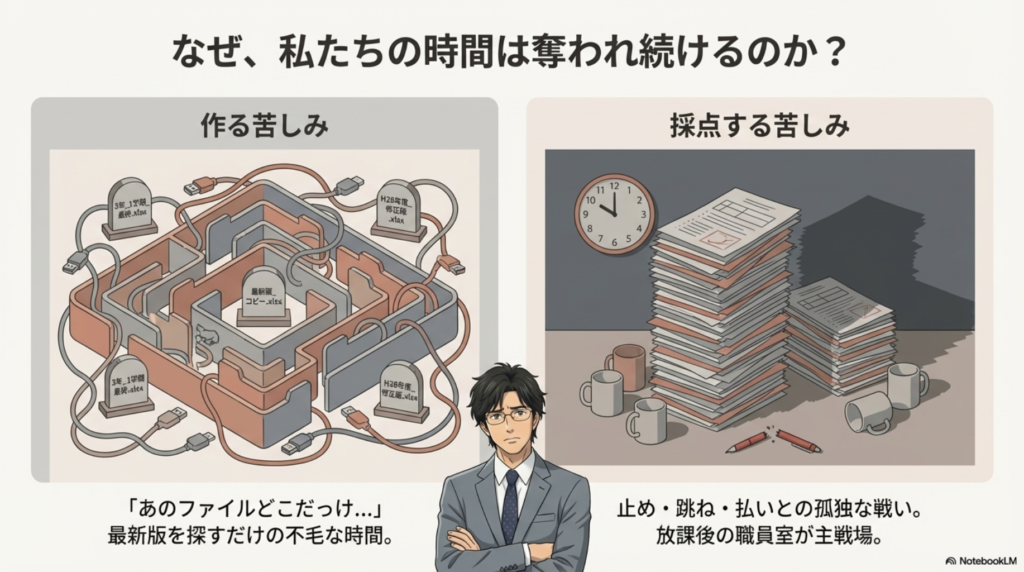
デジタル採点や自動作成ツールに興味はあるけれど、難しそうだと感じている先生も多いのではないでしょうか。特に小学校の先生は、毎日の宿題チェックもあり大変ですよね。
この記事では、GoogleのAIであるGeminiを使って、無料で簡単に漢字テストを効率化する方法を解説します。エクセルやテンプレートを使わずに、スマホで写真を撮るだけでテストが作れる魔法のような方法です。一緒に働き方改革を進めましょう。
- Geminiを使った漢字テストの自動作成方法
- Googleフォームと連携した自動採点の仕組み
- 無料で使えるプロンプト(指示文)の具体例
- 漢字テスト業務の効率化がもたらす教育効果
Geminiで漢字テストの効率化を実現する
ここでは、Googleの生成AI「Gemini」を活用して、漢字テスト業務を劇的に効率化する方法について解説します。Geminiは、単なるチャットボットではなく、画像を認識して文字データに変換する能力(OCR)に非常に優れています。これを使えば、今まで手作業で行っていたテスト作成の手間を大幅に削減できるのです。
漢字テストの自動作成アプリとしてのGemini
Geminiは、もはや単なる「質問に答えてくれるAI」ではありません。教育現場、特に国語科において最も強力な「漢字テスト自動作成アプリ」として機能します。使い方は驚くほどシンプルで、専門的な知識は一切不要です。
教科書の新出漢字リストや、ドリルの一部分、あるいは黒板にチョークで書いた手書きの文字さえも、スマホで撮影してGeminiにアップロードするだけです。「この画像から漢字テストを作って」と指示を出せば、Geminiは画像内の情報を瞬時に解析し、数秒で問題文を生成してくれます。
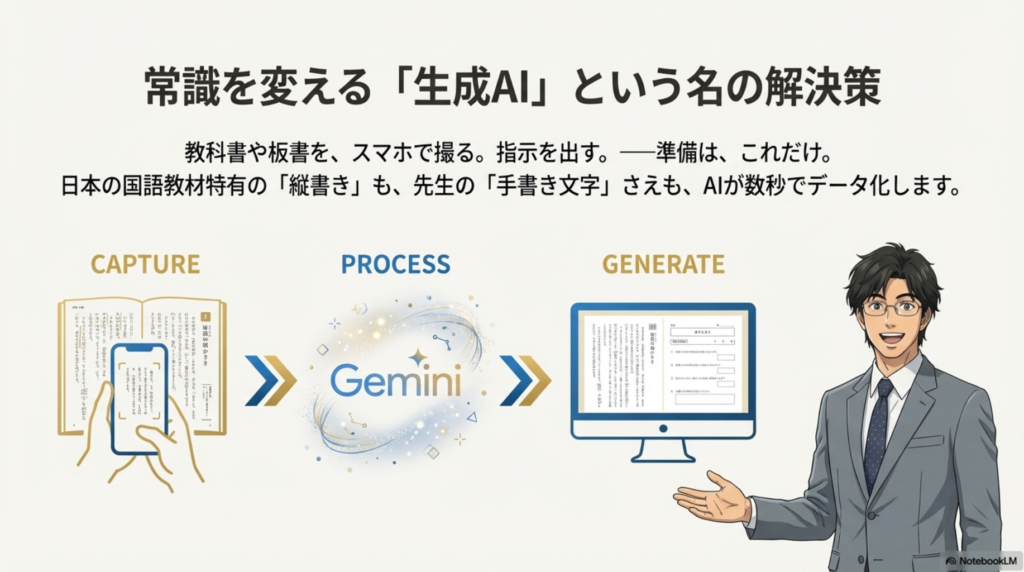
特に特筆すべきは、Geminiの圧倒的な日本語認識能力です。これまでのOCR(文字認識)ソフトや他のAIモデルでは、縦書きの文章や、行間が狭いレイアウト、崩れた手書き文字などを正確に読み取ることは困難でした。
しかし、Googleが開発した最新モデル(Gemini Proなど)は、これらの「日本独自の複雑なレイアウト」を極めて高い精度で理解します。例えば、縦書きの小説教材の写真からも、ルビ(ふりがな)を除外して本文だけを抽出したり、特定の漢字だけを穴埋め問題にしたりといった処理が可能です。誤認識の手直しに時間を取られていては本末転倒ですが、Geminiなら修正の手間がほとんどかからないため、実用レベルで「使える」ツールなのです。
Geminiのここがすごい!
- 超高速OCR:画像からテキストデータを瞬時に抽出し、手打ち入力の時間をゼロにします。
- 縦書き・手書き対応:日本の国語教材特有の縦書きや、先生の板書文字も高精度で認識します。
- 文脈理解:単に文字を拾うだけでなく、文脈に合わせて適切な問題文を生成・補正します。
無料のツールを活用して作成コストを下げる
教育現場でのICT活用において、常に頭を悩ませるのが「予算」の問題です。便利な漢字テスト作成ソフトや、デジタルドリル教材は世の中にたくさんありますが、その多くは有料です。学校全体の予算で導入するには決裁に時間がかかり、かといって個人のポケットマネーで毎月サブスクリプション契約をするのは、家計を預かる身としては厳しいものがありますよね。私もFP(ファイナンシャルプランナー)の資格を持っているので、固定費の削減には敏感です。
しかし、GeminiはGoogleアカウントさえあれば、基本的に無料で利用できます。これが最大のメリットです。高性能なAIサーバーを無料で使い倒せると考えれば、これほどコストパフォーマンスの良い投資はありません。
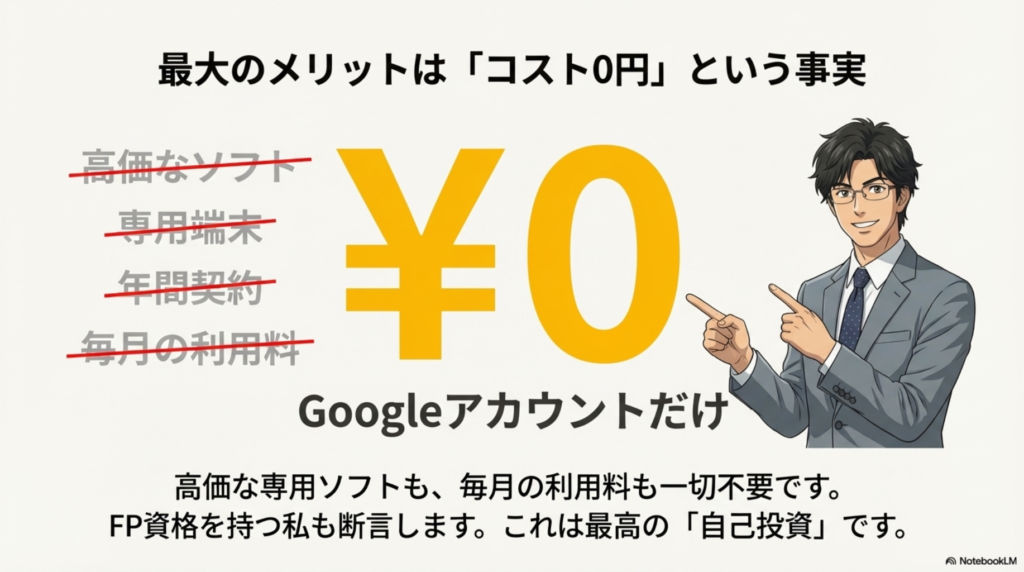
もちろん、無料版でも十分な機能を持っていますが、学校で導入されている「Google Workspace for Education」のアカウントを利用すれば、さらなるメリットがあります。それは「データ保護」です。教育版アカウントで入力したデータは、AIの学習モデルには使用されないという規約になっているため、校務で利用する際のセキュリティハードルをクリアしやすいのです。
高価な専用ソフトや特別なハードウェアを買い足す必要はありません。今、あなたの手元にあるスマートフォンと、学校のパソコン、そして無料のAIツールだけで、業務効率化は今日から始められます。
エクセルやテンプレート管理からの脱却
これまで、漢字テストの作成といえば「エクセル(Excel)」が主役でした。私も以前は、関数を駆使してランダムに問題を表示させるテンプレートを自作したり、先輩の先生から受け継いだ秘伝のマクロファイルをUSBメモリに入れて管理したりしていました。しかし、この「ファイル管理型」の業務フローには限界があります。
まず、ファイルが増えすぎることです。「3年生_1学期_第1回.xlsx」「3年生_1学期_第1回_修正版.xlsx」のようにファイルが乱立し、「どれが最新版だっけ?」と探すだけで時間を浪費してしまいます。また、エクセルはパソコンで開くことが前提のため、通勤電車の中や、ちょっとした隙間時間にスマホで作業することが困難です。さらに、他の先生と共有しようとすると、バージョンの違いでレイアウトが崩れたり、マクロが動かなかったりというトラブルもつきものです。
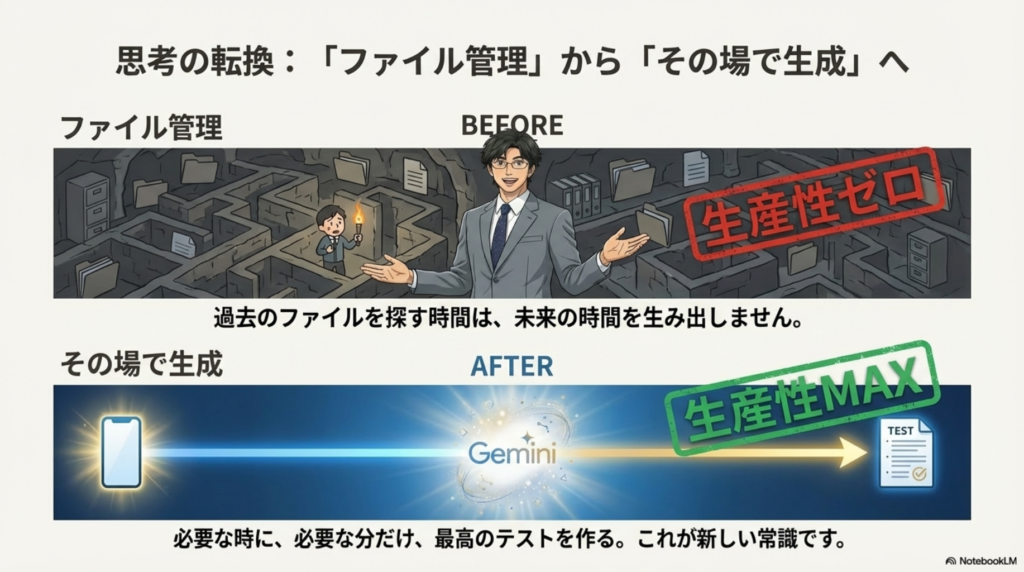
Geminiを使った「生成型」のフローに切り替えることで、これらの問題はすべて解決します。テストが必要になったら、その場で教科書の写真を撮って生成すればいいのですから、「過去のファイルを保存・管理する」という概念自体が不要になります。
生成されたテキストデータは、Googleドキュメントやフォームに貼り付けるだけなので、スマホ、タブレット、PC、どのデバイスからでも作業が可能です。「ファイルを探す時間」という、最も生産性のない時間をゼロにできるのです。
採点の効率化で働き方改革につなげる
漢字テストの業務プロセスにおいて、最も教員の時間を奪っているのが「採点(丸付け)」です。1クラス35人から40人分の答案を回収し、一枚一枚に赤ペンを入れ、止め・跳ね・払いをチェックする。これを毎日、あるいは週に数回行うのは、肉体的にも精神的にも大きな負担です。放課後の職員室で、山積みのプリントと格闘している先生方の姿は、もはや日本の学校の原風景とも言えます。
しかし、Geminiで作成した問題を「Googleフォーム」に流し込むことで、この採点業務を完全に自動化できます。Googleフォームの「テストモード」を活用すれば、児童生徒がタブレットで回答を送信した瞬間に、AIが自動で正誤判定を行い、点数を算出します。教員は何もする必要がありません。集計結果も自動的にグラフ化されるため、「このクラスは『博』という字の正答率が低い」といった分析データがリアルタイムで手に入ります。

文部科学省の調査でも、教員の長時間労働は深刻な課題とされていますが、採点業務のデジタル化はその解決策の一つとして期待されています。採点時間をゼロにすることで、空いた時間を本来の業務である「教材研究」や「子供たちとの対話」、そして定時退勤による「自分自身の生活の充実」に充てることができます。これこそが、テクノロジーを活用した真の「働き方改革」です。
注意点:字形の指導について
AIやデジタル採点では、「止め・跳ね・払い」などの細かい字形判定が難しい場合があります。特に低学年の書写指導など、書き取りの厳密な指導が必要な場面では、紙のテストと併用するなど、目的(読みの確認、文脈の理解など)に応じた使い分けが重要です。「読みはデジタル、書きはアナログ」というハイブリッド運用がおすすめです。
小学校教員が抱える作成業務の悩みを解消
私の妻も小学校の教員をしていますが、彼女を見ていると、その業務量の多さに驚かされます。中学校や高校の教員は教科担任制ですが、小学校の先生は国語、算数、理科、社会と、ほぼ全ての教科を一人で教えなければなりません。そのため、教材作成にかかる負担は中高の比ではないのです。
国語の漢字テスト一つとっても、学年に応じた配慮が必要です。「この例文は3年生には難しすぎるかな?」「まだ習っていない漢字が含まれていないかな?」と、教科書をめくりながら確認する作業は、ベテランの先生でも時間がかかります。Geminiは、こうした細やかな調整も得意とします。
プロンプト(指示文)に「小学校3年生レベルの語彙を使って例文を作って」や「未習の漢字はひらがなにして」と書き加えるだけで、AIが自動的に難易度を調整してくれます。一から自分で問題を考える時間を大幅に節約しつつ、子供たちの実態に合わせた最適なテストを短時間で作成できる。これは、多忙を極める小学校の先生方にとって、最強のパートナーとなるはずです。
漢字テストの効率化を加速するGEMプロンプト
ここでは、私が実際に日々の業務で作成し、活用しているGeminiのカスタム機能「GEM」のプロンプト(指示書)を紹介します。このプロンプトをそのままコピーしてGeminiに入力するだけで、プログラミングの知識がなくても、誰でも簡単に高品質な漢字テストを作成できます。ぜひ、ご自身の校務に合わせてアレンジして使ってみてください。
画像認識で教科書から問題を自動生成
まずは基本となる、教科書やドリルの画像を読み込ませて、そこから問題データを抽出するプロンプトです。Geminiはマルチモーダル(画像、テキスト、音声などを同時に理解する能力)に優れているため、画像の情報を単なる文字の羅列としてではなく、「意味のあるデータ」として解析します。
「添付した画像の漢字リストを読み取ってください。以下の条件で、小学校5年生向けの漢字読み取りテストを10問作成してください。
【条件】
1. 画像内の熟語を必ず使用すること。
2. 問題文は短く、前後の文脈から漢字を推測できるようにすること。
3. 対象学年(小5)で未習の漢字が含まれる場合は、ひらがなに直すこと。
4. 解答は問題とは別に、リスト化して下部に表示すること。
5. 出力形式は、後でExcelに貼り付けやすいように、表形式(No, 問題文, 正解)にすること。」
このプロンプトのポイントは、具体的に「条件」を指定している点です。単に「テストを作って」と言うだけでは、AIは適当な難易度で作ってしまいますが、「5年生向け」「未習漢字への配慮」などを明記することで、教育現場ですぐに使えるレベルの出力が得られます。表形式での出力を指定しているのも、後の作業効率を考えての工夫です。
読み書きの出題範囲をランダムに設定
紙のテストでもデジタルテストでも、毎回同じ順番で問題を出していると、子供たちは「上から3番目の答えはこれ」といった具合に、場所で答えを覚えてしまうことがあります。また、隣の席の子の画面を見て答えを写すカンニングのリスクもあります。Geminiを使えば、こうした問題も解決できます。
プロンプトに一言、「抽出した20個の熟語の中から、ランダムに10個を選んでテストにしてください」や「問題の順序をシャッフルして、パターンAとパターンBの2種類のテストを作ってください」と追加するだけです。人間がやると面倒な「ランダム抽出」や「並び替え」は、コンピュータが最も得意とする作業です。これにより、再テストを作成する際も、一瞬で別の問題セットを用意することができ、公平で効果的な学習評価が可能になります。
印刷用プリント形式への整形テクニック
GIGAスクール構想が進んだとはいえ、現場ではまだまだ「紙のプリント」が必要な場面も多いでしょう。Wi-Fiの調子が悪い時や、手書き文字を練習させたい時などです。Geminiに出力させるテキストを、そのままWordやGoogleドキュメントに貼り付けられる形式に整形させることで、プリント作成の手間を劇的に減らすことができます。
プリント用整形プロンプト例:
「作成した問題を以下のレイアウトで出力してください。
————————————————–
タイトル:第○回 漢字テスト 実施日:____月____日
組:______ 番:______ 氏名:_________________
————————————————–
【問題】次の( )の漢字の読みを書きなさい。
1. 〇〇( )
2. 〇〇( )
…
————————————————–
(解答はここを切り取って使ってください)
1. 〇〇 2. 〇〇 …」
このように、最初からプリントのレイアウトを意識したプロンプトを投げることで、出力結果をコピー&ペーストして印刷ボタンを押すだけの状態(完パケ)に近づけることができます。タイトルや氏名欄までAIに作らせるのが、時短のコツです。
> 【実践編】コピペで完了!漢字テスト作成専用「Gems」の作り方
最後に、私が試行錯誤の末に完成させた、漢字テスト作成専用の「特製GEMプロンプト」を公開します。以前はGoogleフォームやプログラミング(GAS)を駆使していましたが、「もっとシンプルに、誰でも使えるようにしたい」と思い、このプロンプトを開発しました。
これをGeminiのカスタム機能「Gems」に一度登録してしまえば、あとは教科書の写真をポイっと投げるだけ。面倒な設定は一切不要で、明日から使えるプリント形式のテストが一瞬で出来上がります。
コピペで完了!特製GEMで「2種類のテスト」を自動生成
今回紹介する方法は、私が作成した「指示書(プロンプト)」を、あなたのGeminiにコピー&ペーストするだけです。このGEMの最大の特徴は、「一度の指示で、内容の異なる2種類(セットA・セットB)のテストを自動で作ってくれる」点です。
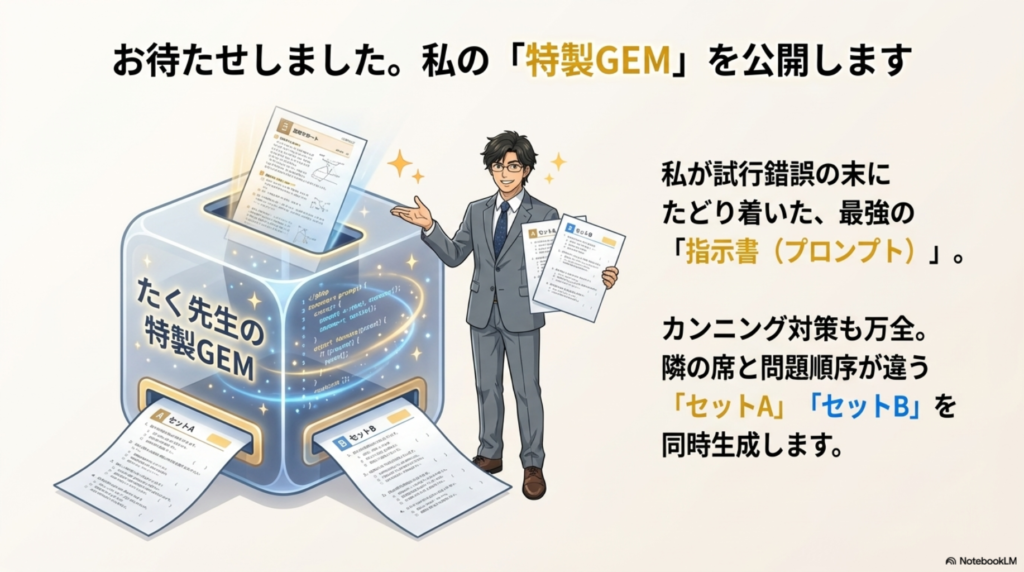
例えば、教科書の新出漢字リストを読み込ませると、このGEMは自動的に出題順序をシャッフルし、隣の席の子と答えを写し合えないように対策された「セットA」と「セットB」を同時に出力します。追試や再テストを作る手間も、これで完全にゼロになります。
さらに、出力形式にもこだわりました。「日付」「氏名欄」「点数欄」に加え、解答欄のカッコまで自動で整形されるため、Wordに貼り付けて微調整する必要すらありません。出力された画面をそのまま印刷するだけで、立派なテスト用紙になります。
たく先生特製GEMのすごいところ
- 完全自動整形:氏名欄や日付、解答欄(カッコ)まで自動でレイアウトします。(日付は基本的にその日が入るので別の日を入れたい場合は指定すること)
- ダブル生成:ランダムに並び替えた「セットA」「セットB」を一度に作ります。
- 画像対応:手書きの板書や教科書の写真からも、文字を読み取って作問します。
【保存版】漢字テスト作成専用GEMプロンプト
それでは、実際のプロンプトを公開します。以下のボックス内のテキストをすべてコピーして、Geminiの「Gemsを作成」画面にある「手順(Instructions)」に貼り付けてください。(※Gemsの作成画面については、後ほど画像で補足します)
- ▼以下のテキストをすべてコピーしてGEMに登録してください▼
-
このGEMは、日本語の語彙問題を処理・整形する教育支援ツールとして設計されている。ユーザーから与えられた語彙問題データを自動的に解析し、「問題」「解答・解説」の2つに分けて出力する。
🔸目的:
国語(語彙)問題に関するデータを、ジャンルに応じて自動で整理・生成・整形し、教育・学習用プリントやデジタル教材として活用できる形で出力する。
🔸指示:
以下のような国語の語彙問題データ(生データ)に対応:
– 漢字の読み取り問題
– 漢字の書き取り問題
– 四字熟語の意味や読み
– 熟語の成り立ち/語構成
– 文中の語句の意味説明
– 類義語・対義語/使い分け問題
– 用法正誤問題 など
**画像入力の場合:** 画像内の文字をすべて読み取る。手書き文字や無関係な装飾は無視し、問題と解答データを抽出する。解答がない場合は知識を用いて補完する。
🔹処理手順:
– 問題文・解答・解説に分割する:元データをもとに分類し、意味や補足があれば「解説」として扱う
– ジャンルを自動判別し、読み・書き・意味・四字熟語などを分類して適切な出力形式を選ぶ
– 問題文内の解答対象語句を**太字**にする
– 各問題と解答・解説には小問番号(1. 2. 3. …)を付ける
-小問番号の行間は10pt(1行)程度にする
– 問題を作成する際には、読み取ったデータからランダムに順序を選び出題する(ユーザーが順番指定しない限り)
– データに含まれる解答・解説に対応する形でのみ問題を作成し、新たな解答を勝手に生成しない。ただし、明らかな間違いに対しては修正する
🔹整形フォーマット:
#### 冒頭レイアウト:
– セット〇「朝礼漢字テスト 実施日○月○日(○) 点」ここで改行
– 次の行に「 組 番 氏名」欄を表示
・日付や曜日は指示されない限りは本日の日付曜日を入力する。日付が指示された場合は、対応する曜日を自動で補う
#### 問題部分:
– タイトル例:「次の太字部について答えなさい。」
– 各問題文の先頭に番号(1. 2. 3. …)を付加する。
– 各問題文の末尾に、全角スペースを1つ空けて「( )」を付加する。(カッコ内は全角スペース3つ分)
– 各問題の間には、必ず「空行を1行」挿入する。
– 出力はランダムで10問、または指定数に制限可能
– 出力は常に「2種類」する。同形式の問題と解答・解説のセットを2通り用意する(例:セットA、セットB)。1種類と指示された場合はその限りではない
#### 解答・解説部分:
– 箇条書きで整然と表示
– 該当語句は**太字**
– 必要に応じて「意味・補足」を記載
🔹出力形式の拡張対応:
– Word文書形式(.docx)で縦書きレイアウトに整形可能(教育現場での印刷用途に対応)
– PDF/画像/CSV形式にも将来的に対応可能
– Googleフォーム用にCSV形式への整形も対応
🔸入力形式の想定:
□1 新生活に必要な家具を調える。 → 解答:ととのえる 意味:用意すること
□2 宵っ張りで睡眠時間が短い。 → 解答:よいっばり 意味:夜遅くまで起きている人
□3 「温故知新」の意味を答えよ。 → 解答:昔のことを学んで新しいことを知る
…
🔸出力例:
朝礼漢字テスト 実施日○月○日(○) 点
組 番 氏名
次の太字部について答えなさい。
1. 新生活に必要な家具を**調える**。 ( )
2. 宵っ張りで**睡眠時間**が短い。 ( )
3. 「**温故知新**」の意味を答えよ。 ( )
…(続く)
解答・解説
1. **ととのえる** 意味:用意・準備すること
2. **よいっばり** 意味:夜遅くまで起きている人
3. **おんこちしん** 意味:昔の事柄を学び、新たな知識や見解を得ること
…(続く)
それではこのGEMを作成する手順を説明します。
1 まずGeminiを起動し、GEMをタップします。
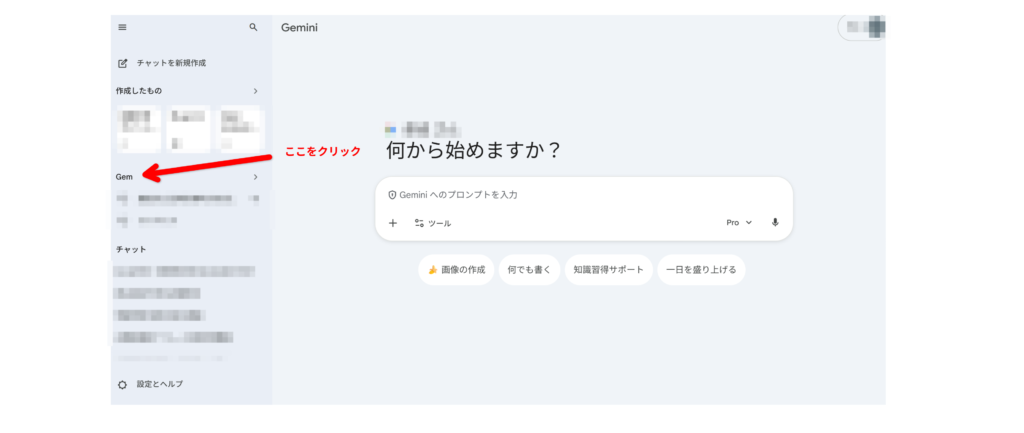
2 下の図解の通り作業すれば完了です。
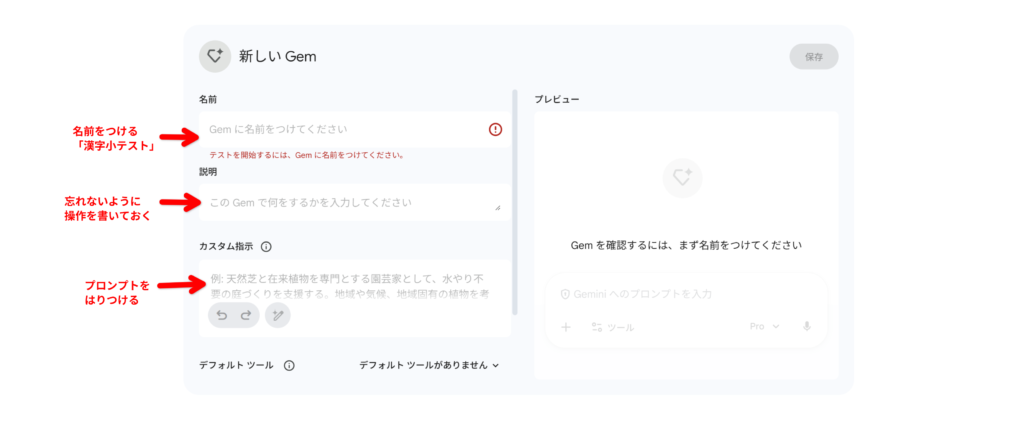
完成したもの
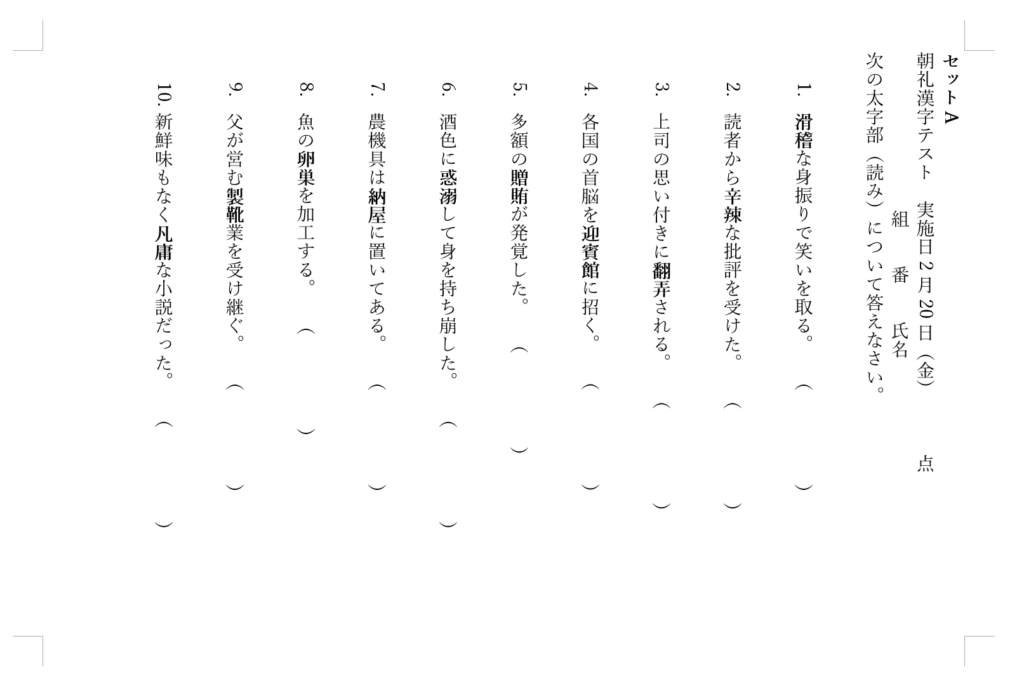
このGEMは基本設定では『印刷用』に出力されますが、プロンプトに『Googleフォーム用にCSVで出力して』と追加で指示すれば、フォーム読み込み用のデータも作れます。用途に合わせて使い分けてくださいね。
作成したテストをWord等に貼り付けるコツ
上記のプロンプトを設定したGEMを使えば、出力されたテキストをコピーして、WordやGoogleドキュメントに「値のみ貼り付け」をするだけで、レイアウトが崩れることなくプリントが完成します。
特に、「問題の間には必ず空行を1行挿入する」という指示を入れてあるため、子供たちが答えを書き込むスペースもしっかり確保されています。これまでのように、Wordでエンターキーを連打して行間を調整する必要はありません。デジタルが得意な先生も、紙派の先生も、どちらも幸せになれる「ちょうどいいデジタル化」が、このGEMなら実現できます。
漢字テストの効率化で教育の質を高める
最後に、私たちがなぜここまでして「効率化」を目指すのか、その本当の目的について触れておきます。それは決して、先生が楽をしてサボるためではありません。AIに任せられる単純作業(問題作成、採点、集計)を徹底的に自動化することで、人間にしかできない、人間にしか価値が出せない業務に時間を割くためです。
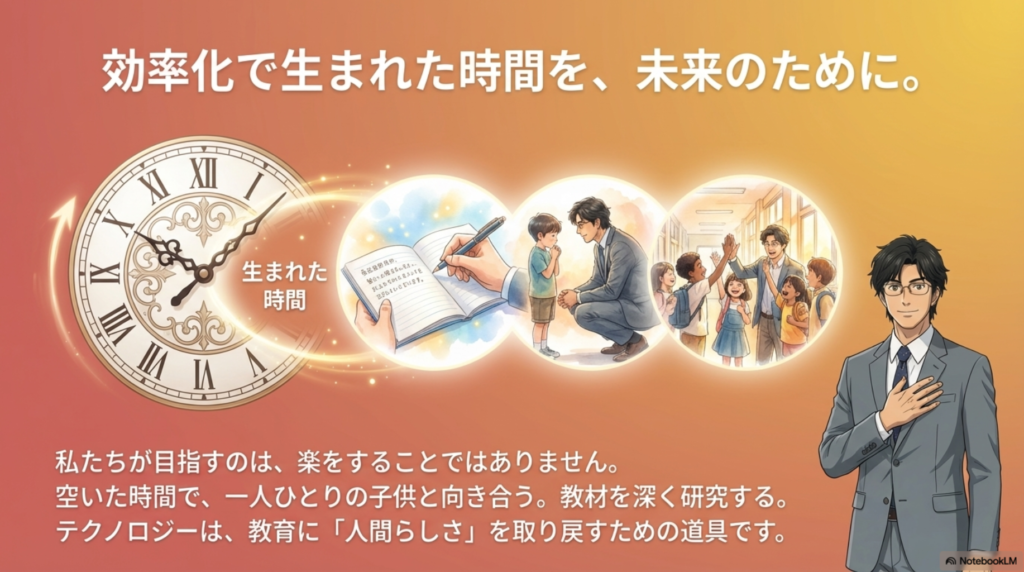
例えば、自動採点の結果を見て、「このクラスは『同音異義語』の正答率が低いな。明日の授業ではそこを重点的に解説しよう」と分析すること。テスト作成にかかっていた30分を使って、子供たちのノートや交換日記に、励ましのコメントを手書きすること。放課後に子供たちの悩み相談に乗る時間を確保すること。これらはAIにはできません。
「効率化」によって生まれた時間の「余白」を、子供たちへの「愛情」や「指導」に変換する。これこそが、テクノロジーを活用した新しい教育の形だと私は信じています。ぜひ、皆さんもGeminiを使って、漢字テストの効率化にチャレンジしてみてください。その小さな一歩が、先生と子供たちの笑顔を増やす大きなきっかけになるはずです。