【ICT教育】もう単語プリントの印刷は不要。クラス全員のスマホに一瞬でオリジナル単語帳を配布・同期する方法
たく先生ミチプラスWORK

こんにちは。ミチプラスWORK運営者のたく先生です。
「毎回の小テストの丸付けに放課後1時間以上かかってしまう」「生徒が何につまずいているのか採点結果の集計が追いつかない」「保護者の出欠確認や懇談希望日の集計で紙の山に埋もれている」と悩んでいませんか。日々の授業や学級経営で発生する丸付け・集計・転記といった単純作業は、教員の気力と時間を激しくすり減らす大きな原因です。
この放課後の作業負担を一撃でゼロにする最強のツールが「Google フォーム」です。Google Workspace for Educationが導入された学校現場において、Google フォームの「テスト機能(自動採点)」と「スプレッドシート連携」を組み合わせることで、40人分の小テスト採点がわずか0秒で完了し、観点別評価や誤答分析まで一瞬で可視化できます。
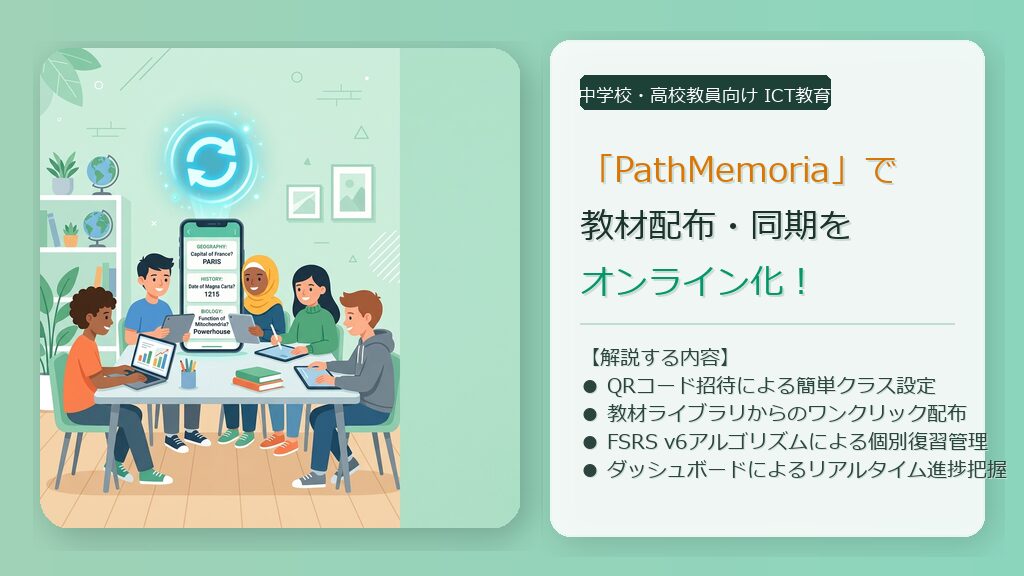
今回は、現役高校教員の実践知見をもとに、Google フォームを使った小テストの自動採点設定、カンニングを防ぐシャッフル術、Geminiからの問題一括流し込み法、Google Classroom連携、スプレッドシートによる成績自動集計、保護者アンケートのペーパーレス化、そして自作の最新AI暗記アプリ「PathMemoria(FSRS v6採用)」と連携した復習指導法まで完全解説します。

丸付けと集計を機械に任せることで、先生は「生徒への個別フィードバック」に全力を注げるようになりますよ!
毎回の授業や単元末に行う小テスト。Google フォームを活用すれば、問題作成から配布、自動採点、解説フィードバックまでの一連の流れを驚異的なスピードで完結させることができます。

Google フォームで小テストを行う最大のメリットは、生徒が送信ボタンを押した瞬間に「採点・集計が0秒で完了すること」です。従来のように赤ペンを持って40人分の用紙をめくり、正誤をチェックして点数を計算する作業は一切不要になります。
設定方法は非常にシンプルです。Google フォームの作成画面上部にある「設定」タブを開き、「テストにする」のスイッチをONにするだけです。これで各質問に「配点」と「正解」を設定できるモードに切り替わります。
1. 成績の表示:「送信直後」に設定すると生徒がその場ですぐ点数と復習解説を確認できます。
2. 回答者の設定:「不正解だった質問」「正解」「配点」の表示にチェックを入れ、振り返りを促進します。
3. 回答の制限:「回答を1回に制限する」にチェックを入れ、組織(学校ドメイン)内のみに限定します。
選択式問題(ラジオボタンやチェックボックス)はもちろん、英単語や漢字などの短い記述式問題でも、完全一致する文字列を正解として登録しておくことで自動採点が可能です。詳しい仕様はGoogle for Education公式サイトをご確認ください。

端末を使ったデジタル小テストで先生方が最も懸念するのが、「隣の生徒の画面をチラ見するカンニング」です。Google フォームには、この不正を完全にシャットアウトする強力な機能が標準搭載されています。
それが「質問の順序のシャッフル」と「選択肢の順序のシャッフル」のダブル設定です。この2つを有効にしておくだけで、生徒Aの端末では第1問だった問題が生徒Bの端末では第5問になり、選択肢(ア・イ・ウ・エ)の並び順も生徒ごとに完全にバラバラになります。
・問題全体のシャッフル:「設定」➔「プレゼンテーション」➔「質問の順序をシャッフルする」をONにする。
・選択肢のシャッフル:各問題の右下にある「︙(その他)」をクリックし、「選択肢の順序をシャッフルする」にチェックを入れる。
※「学籍番号」や「氏名」の入力欄がシャッフルされないよう、セクションを分けて「セクション1:学籍情報」「セクション2:テスト問題」と構成するのがコツです。
さらにChromebook環境であれば、「ロックモード(テスト中に他のタブやアプリを開けなくする機能)」をONにすることで、ネット検索によるカンニングも完璧に防止できます。

Google フォームへの問題入力は、1問ずつ手作業でコピペしていると意外と時間がかかります。ここで絶大な威力を発揮するのが、Googleの生成AI「Gemini」との連携技です。
Geminiに教科書の単元テキストを読み込ませ、Google フォームの入力フォーマットに合わせたテキストを出力させることで、作問にかかる時間を30分からわずか3分へと短縮できます。
# 命令:以下の【単元テキスト】から、高校生向けの4択小テストを5問作成してください。
# 条件:
・問題文、4つの選択肢、正解、解説を以下のフォーマットで出力してください。
[問題1] 問題文
A. 選択肢1
B. 選択肢2
C. 選択肢3
D. 選択肢4
正解:A
解説:なぜAが正しく、他が誤りなのかの解説
【単元テキスト】:[ここに教科書テキストを貼り付け]
Googleフォームのインポート機能やアドオンを活用すれば、Geminiが出力したスプレッドシート形式のデータをワンクリックでフォームへ一括流し込みすることも可能です。

小テストの教育的価値を最大化する鍵は、「解いた直後の復習」にあります。紙のテストでは採点して返却するまでに数日かかり、生徒は自分が何を間違えたのか忘れてしまいがちです。
Google フォームのテスト機能では、各問題の「解答項目」の中に「回答に対するフィードバックを追加」という設定が用意されています。ここで「不正解だった場合」と「正解だった場合」で別々の解説メッセージを登録しておくことができます。
・不正解時のフィードバック:なぜその選択肢が間違いなのかの理由と、教科書の該当ページ(「教科書P.45を参照」)を明記する。
・参考動画・URLの添付:フィードバック欄にはYouTubeの解説動画リンクやGoogleドライブの補助プリントPDFのURLを直接埋め込むことが可能。
・正解時のフィードバック:「素晴らしい!発展知識として〇〇も覚えておこう」と知的好奇心を刺激するコメントを添える。
生徒はテスト送信と同時に自分の弱点をその場で理解し、先生の手を煩わせることなく自律的な学びを進められるようになります。

Google フォームで作成したテストは、学校のLMSである「Google Classroom」と組み合わせることで真価を発揮します。
Google Classroomの「課題を作成」から「テスト付きの課題」を選択すると、フォームが自動作成・添付されます。ここで最も便利なのが「成績のインポート」機能です。生徒がフォームでテストを受けて送信すると、Classroomの成績管理画面にある「成績をインポート」ボタンを1回クリックするだけで、全生徒の得点がClassroomの成績表に自動転記されます。
・未提出者の自動把握:誰がまだテストを受けていないかがリアルタイムで一覧表示され、ワンクリックで催促通知を送信可能。
・予約投稿の活用:授業開始時間に合わせて小テストを自動公開するように日時指定予約ができる。
・転記ミスの撲滅:手作業によるエクセルへの点数入力がゼロになり、入力ミスや計算ミスが完全に根絶される。
印刷の手間、配布の手間、回収の手間、転記の手間がすべて消滅し、授業の最後の5分間でスムーズに確認テストを完結させられます。

Google フォームの小テストで浮き彫りになった「生徒が間違えた重要単語や公式」を、定期考査に向けて確実に脳へ定着させるための最高峰ツールが、次世代AI暗記アプリ「PathMemoria(パスメモリア)」です。
PathMemoriaは、従来の古い忘却曲線モデルを超えた最新の記憶科学アルゴリズム「FSRS v6(Free Spaced Repetition Scheduler v6)」を搭載しており、生徒一人ひとりの正答率や苦手度に応じて最適な復習間隔を自動計算して出題します。
1. Google フォームの小テストでクラス全体の正答率が低かった「頻出・重要問題」を特定
2. その問題と解説をPathMemoriaの暗記デッキに登録し、生徒に共有リンクを配布
3. 生徒はスマホやタブレットでスキマ時間にFSRS v6アルゴリズムに基づく反復学習を実施し、定期テスト本番で満点を目指す!
教員も生徒も完全無料で利用できますので、授業の小テストと組み合わせた次世代の学習サイクルをぜひ体験してみてください。
小テストだけでなく、授業の振り返りアンケート、保護者向け出欠連絡、学校行事の希望調査など、校務にまつわるあらゆる集計業務を自動化する実践ノウハウを解説します。

Google フォームで集めたテスト結果やアンケートの真骨頂は、「Google スプレッドシートとのリアルタイム連動」にあります。
フォームの「回答」タブにある緑色のスプレッドシートアイコンをクリックすると、回答データが自動的に1行ずつ記録されるスプレッドシートが生成されます。生徒が送信するたびにリアルタイムでデータが更新されるため、先生が手動でデータを転記・入力する必要は一切ありません。
・平均点・最高点・最低点:=AVERAGE(B2:B)、=MAX(B2:B)、=MIN(B2:B) で瞬時に表示
・観点別集計:知識・技能問題の合計と、思考・判断・表現問題の合計を列ごとにSUM関数で自動算出
・得点度数分布グラフ:得点列を選択して「挿入」➔「グラフ(ヒストグラム)」を選ぶだけで、点数のバラつきが一目でわかるグラフが完成
クラスごとの学力傾向や単元の定着度が視覚的に一瞬で把握できるため、次回の授業展開や補習計画をデータに基づいて的確に立てることができます。

「今日の授業、みんな理解できたかな?」と不安に思ったことはありませんか。Google フォームを使えば、授業の最後の2〜3分で「授業振り返りアンケート(Exit Ticket / 退出チケット)」を簡単に行うことができます。
アンケートの質問項目は3つ程度に絞るのがコツです。短時間で回答できるシンプルな設計にしておくことで、生徒に負担を感じさせず本音のフィードバックを集めることができます。
1. 今日の授業の理解度(5段階評価:よくわかった〜あまりわからなかった)
2. 今日一番面白かった・納得したポイント(記述式・1〜2行)
3. まだモヤモヤしている・質問したいポイント(記述式・任意)
放課後にフォームの回答グラフをサッと見るだけで、「問3でつまずいている生徒が多いから、明日の冒頭で補足しよう」「〇〇君が面白い視点の感想を書いているから授業で紹介しよう」といった質の高い授業改善が即座に実現します。

教員の放課後を奪う隠れた重労働が、「保護者向けアンケートや出欠用紙の手作業集計」です。PTA総会の出欠票、進路説明会の参加希望、三者面談の希望日程など、回収した紙を1枚ずつ確認して名簿にチェックを入れる作業に何時間も費やしていませんか。
これらの保護者向け連絡をGoogle フォームに移行するだけで、仕分け・集計の手間が99%削減されます。学校の連絡網アプリやメール、配布プリントに印刷したQRコードから回答してもらうことで、回答結果がスプレッドシートに自動で整理されます。
・未回答者の自動抽出:名簿データとVLOOKUP関数を組み合わせることで、まだ回答していない家庭を一瞬でリストアップ
・面談枠の定員管理:Googleフォームのアドオン(Choice Eliminator等)を使えば、予約が埋まった時間帯を自動で選択肢から消去可能
・スマホ最適化:保護者はスマホから通勤中やスキマ時間に1分で回答できるため、回収率も大幅に向上
紙の紛失リスクや生徒の出し忘れがなくなり、職員室のペーパーレス化と業務効率化が一気に加速します。

Google フォームを学校業務で活用する上で、教員が絶対に怠ってはならないのが「アクセス権限とセキュリティの設定」です。
特に生徒の成績データや保護者の連絡先、面談希望日などの個人情報が含まれるフォームでは、設定を誤ると外部から閲覧されてしまうリスクがあります。必ず以下の3大セキュリティ設定を確認して運用しましょう。
1. 組織内ユーザーのみに制限する(校内テスト・生徒アンケート時):「設定」➔「回答」➔「信頼できる組織のユーザーに限定する」を必ずONにし、外部からのアクセスを遮断する。
2. 保護者アンケート時は「メールアドレス収集」と「ログイン不要」を適切に設定:保護者が学校ドメイン以外から回答する場合は組織制限をOFFにしつつ、学籍番号と生徒氏名を入力必須にする。
3. 回答スプレッドシートの共有権限を確認:集計スプレッドシートの閲覧・編集権限を「リンクを知っている全員」にせず、担当教員のみに限定する。
公的なセキュリティ基準は文部科学省(教育情報セキュリティポリシーに関するガイドライン)に則り、安全第一のICT運用を徹底しましょう。

Google フォームを味方につけることで、これまで放課後や休日に追われていた丸付け・集計・転記の時間を劇的に削ぎ落とし、「定時退勤」と「子ども一人ひとりに寄り添う豊かな指導」を完璧に両立することができます。
まずは次の授業の5分小テストをGoogleフォームで作ってみてください!丸付けが0秒で終わる感動をぜひ体感しましょう!
【教員のGoogleフォーム活用における最重要マスターリスト】
・「テストにする」設定をONにして小テストの丸付けと点数計算を0秒で自動化する
・問題順と選択肢のダブルシャッフルで生徒のカンニングを完全に防止する
・生成AI Geminiから作問プロンプトで良質な4択問題を一括生成・流し込み
・Google Classroom連携で「成績のインポート」をクリックし転記作業をゼロにする
・自作アプリPathMemoria(FSRS v6採用)と連携して間違えた問題を反復復習
・スプレッドシート連動で平均点・観点別集計・度数分布グラフを瞬時に可視化
・保護者出欠や面談希望をフォーム化して紙の仕分け・集計作業を完全撤廃する
・組織制限や共有権限を確認し文科省セキュリティガイドラインを厳守する
学校現場のICT効率化については「教員の生成AI活用完全ガイド!Geminiで授業と校務を時短」や「Gemini Notebook教員活用術」、「教員のCanva活用術」を、残業を削減して定時退勤を定着させる実践ハックは「教員が定時で帰る仕事術」の記事もあわせてご覧ください!
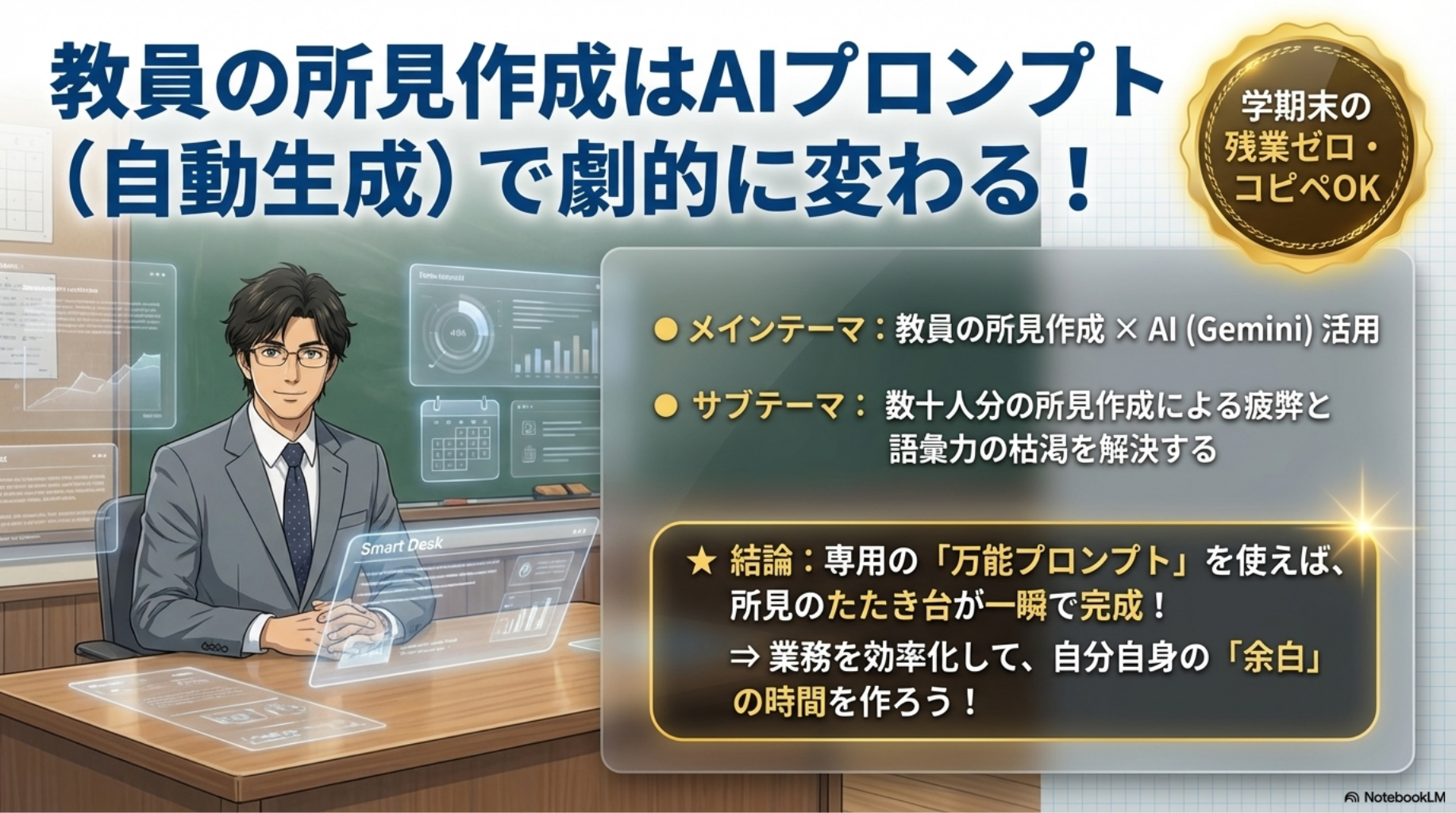
Googleフォームで集計した生徒アンケートや振り返りデータをAIに読み込ませて所見を作成する方法は、「所見作成AIプロンプト活用ガイド」をご参照ください。